图像


恭喜。您的记录仪现在正在收集数据!本指南的其余部分介绍了有关HOBOconnect和MX蓝牙数据记录仪的基本信息。详细信息(包括记录仪安装要求)可在您的数据记录仪产品手册中找到,您可以通过搜索我们的资源找到该手册。

首先,将免费的HOBOconnect应用程序下载到您的手机、平板电脑或电脑。HOBOconnect可从Google Play商店为安卓设备获取,通过苹果应用商店为iOS设备获取,以及从我们的网站为Windows系统获取。
如提示,请在您的移动设备或电脑设置中启用蓝牙®。
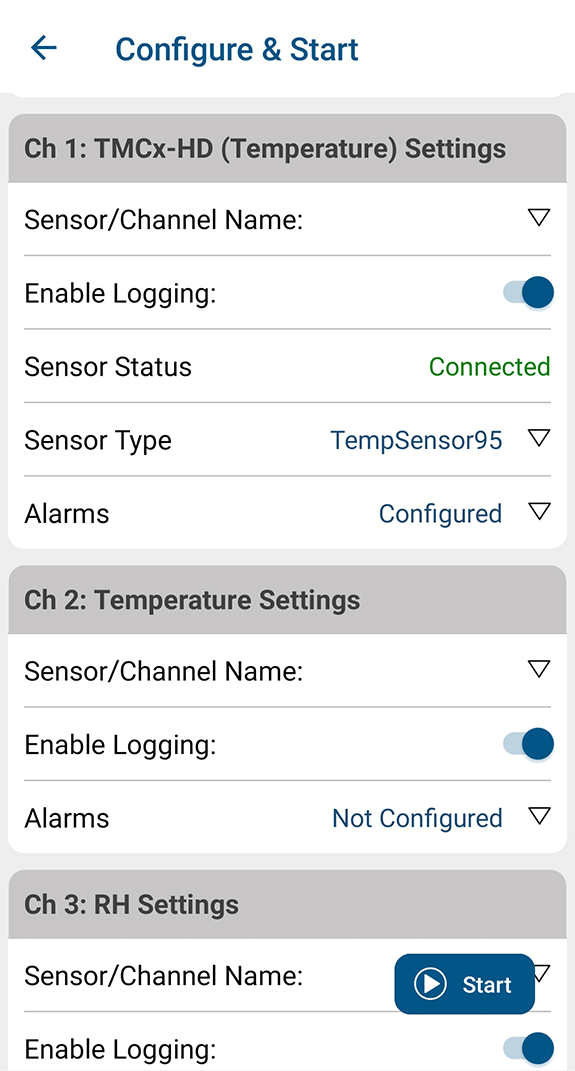
一旦记录仪开机且您已下载HOBOconnect,就可以配置并启动记录仪了。配置会设置重要选项,例如记录仪的启动和停止时间,以及记录测量数据的频率。
注意:有关高级配置选项,请参阅HOBOconnect用户指南(可在我们的资源页面获取)。
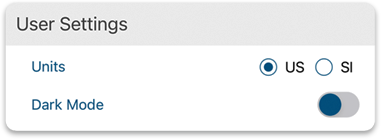
默认情况下,测量值以美制单位显示。您可以通过更新设置将显示更改为国际单位制(公制)。
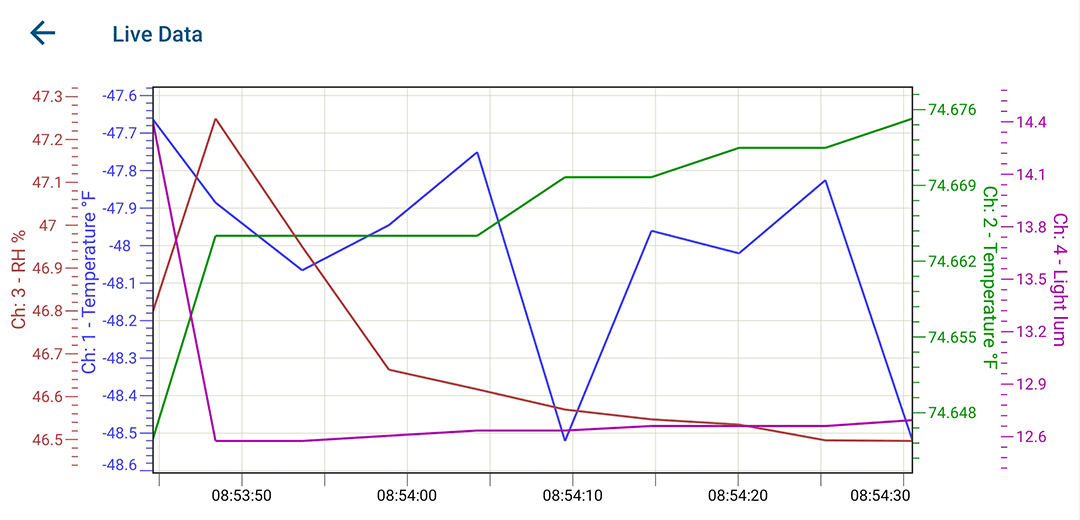
您可以在实时数据选项卡上查看当前状况的图表。
您可以随时从记录仪下载数据,无需停止记录仪。下载数据后,即可导出和分享。
下载数据的步骤
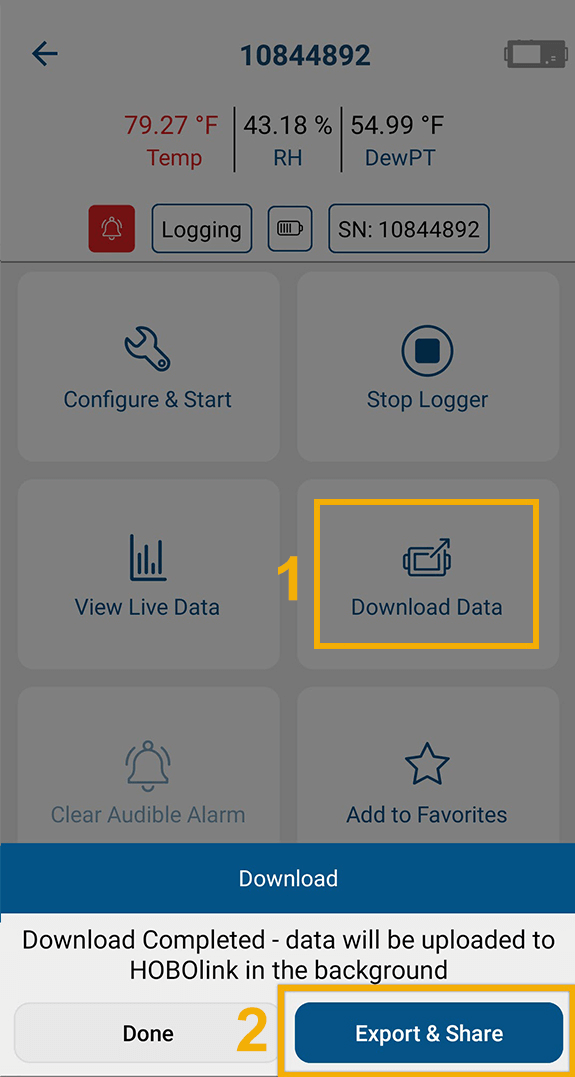
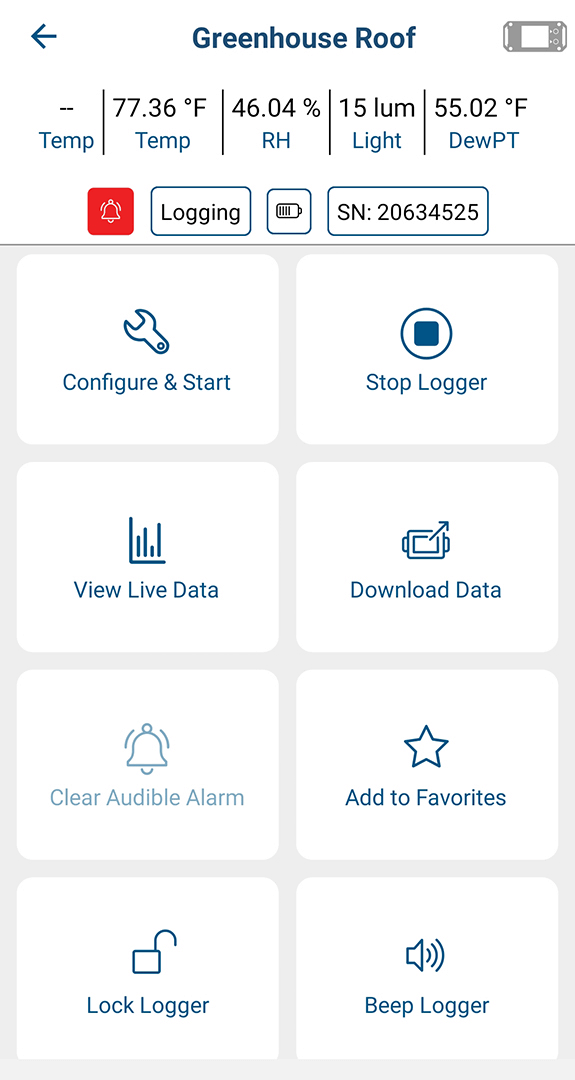
记录仪会根据“配置与启动”页面上指定的“停止记录”设置自动停止记录。
如果您的记录仪支持暂停功能,并且您在“配置与启动”页面上选择了该选项,则可以暂停记录仪。
要指定停止和暂停选项:
为您的记录仪购买MX数据套餐后,您可以将HOBOconnect应用程序链接到LI-COR Cloud软件平台(前身为HOBOlink)。这使您能够通过任何网络浏览器可靠地远程访问您的数据。链接后,您从记录仪下载的任何数据都会自动上传并存储在LI-COR Cloud中。
要在HOBOconnect应用中创建LI-COR Cloud账户或链接现有账户:
要链接现有LI-COR Cloud账户:
您的HOBOconnect应用现已链接到您的LI-COR Cloud账户!
将HOBOconnect连接到您的LI-COR Cloud账户后,新下载的文件会自动上传至LI-COR Cloud。如果您的设备有数据限制,可在HOBOconnect的“设置”标签页中切换“仅Wi-Fi”选项,将上传限制为仅在连接Wi-Fi时进行。
您还可以在“设置”标签页的LI-COR Cloud部分查看待上传文件的状态。选择“读取队列状态”选项,即可查看待上传文件列表及其状态。
要允许您的LI-COR Cloud组织中的所有用户上传MX数据,最简单的解决方案是设置订阅:
在您的LI-COR Cloud账户中,前往“设置”->“订阅”。输入您的支付信息,然后启用“允许MX记录仪上传到您的LI-COR Cloud组织”。如果您无法在LI-COR Cloud中添加支付信息,也可以联系销售购买代码,以按记录仪启用云上传功能。
访问LI-COR云支持网站,了解更多附加功能并学习如何查看您的HOBOconnect数据。